使い方
マイページの移動
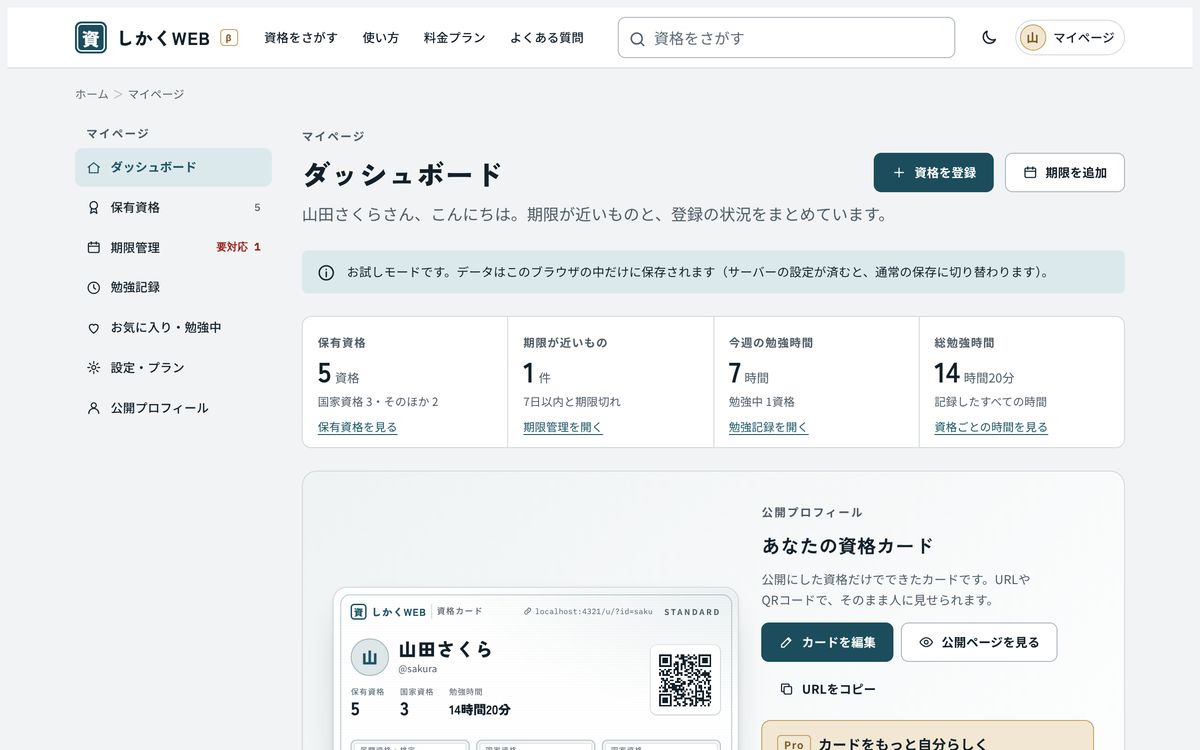
ログインすると、保有資格・期限・勉強記録などをまとめたマイページが使えます。
表示:
パソコン
- 画面右上の「マイページ」を押すと、ダッシュボードが開きます。
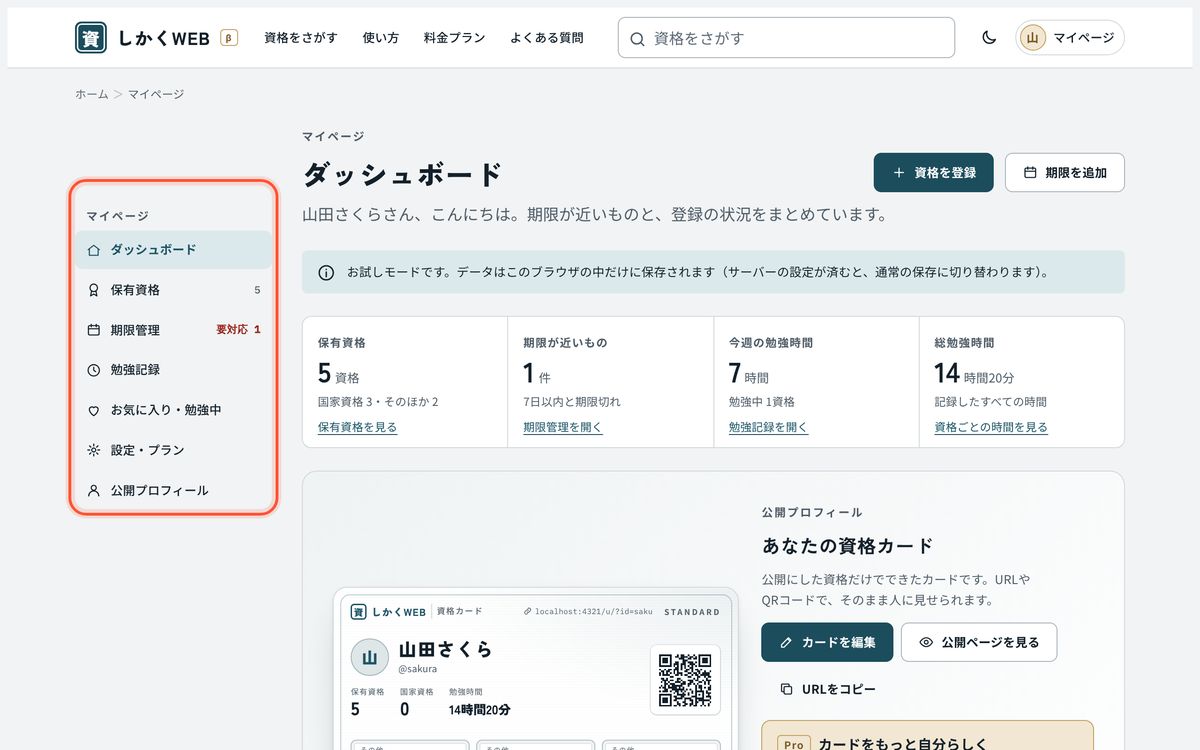
- マイページの中では、左側のメニューからダッシュボード・保有資格・期限管理・勉強記録・お気に入り・勉強中・設定・プラン・公開プロフィールへ移れます。
- 要対応の期限があると、「期限管理」の横に件数が出ます。
スマホ
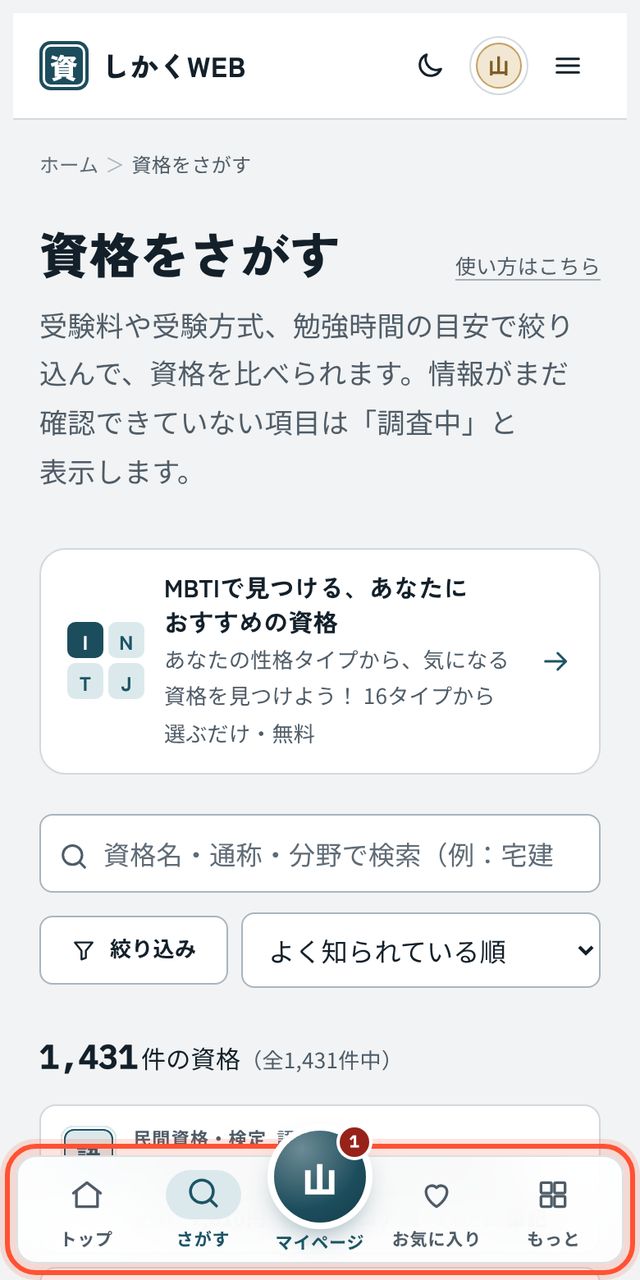
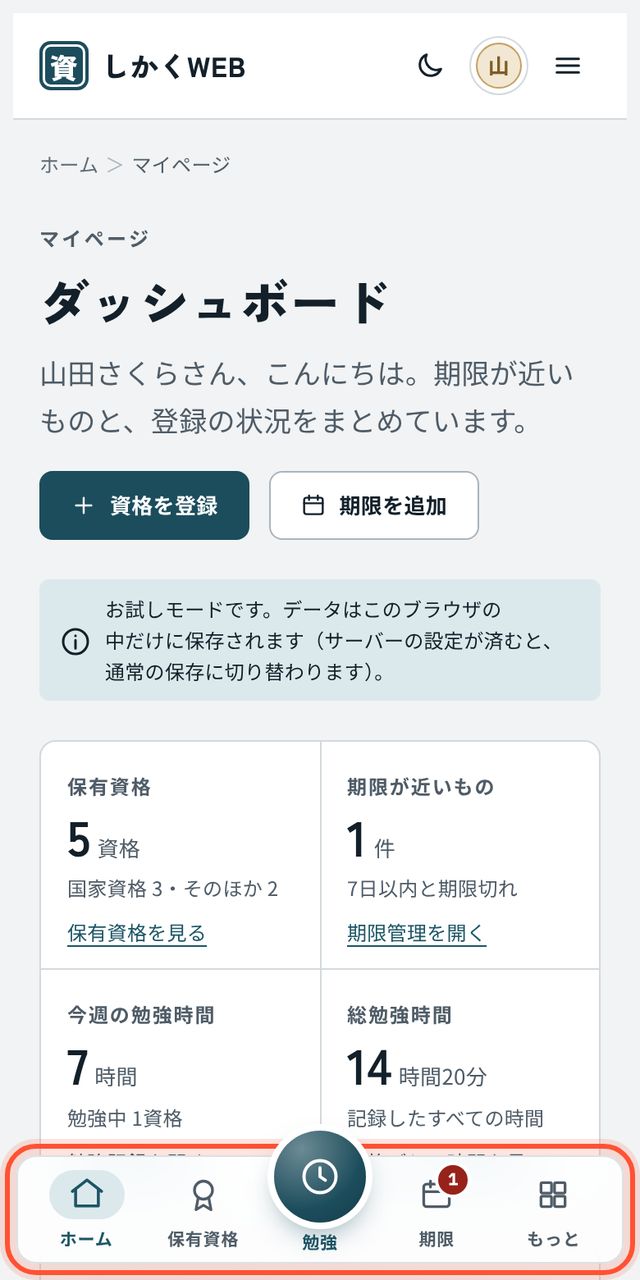
- ログイン中は、画面の下にメニューが出ます。
- マイページの外では「トップ・さがす・マイページ(中央の丸)・お気に入り・もっと」が並びます。
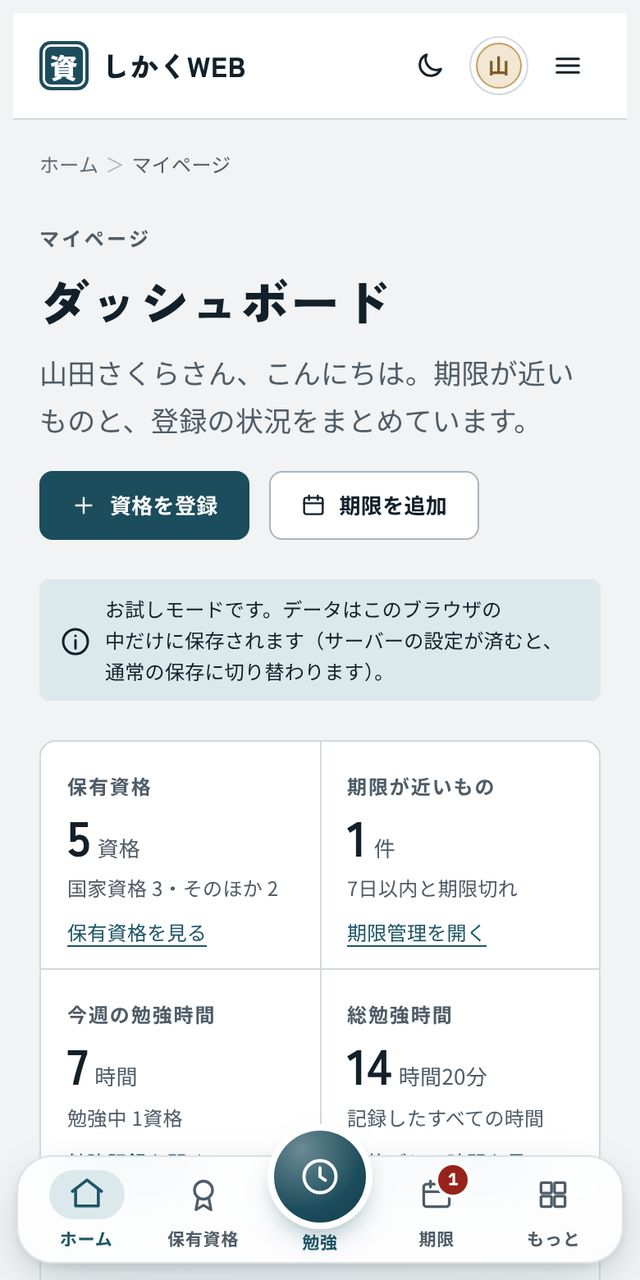
- マイページの中では「ホーム・保有資格・勉強(中央の丸)・期限・もっと」に切り替わります。
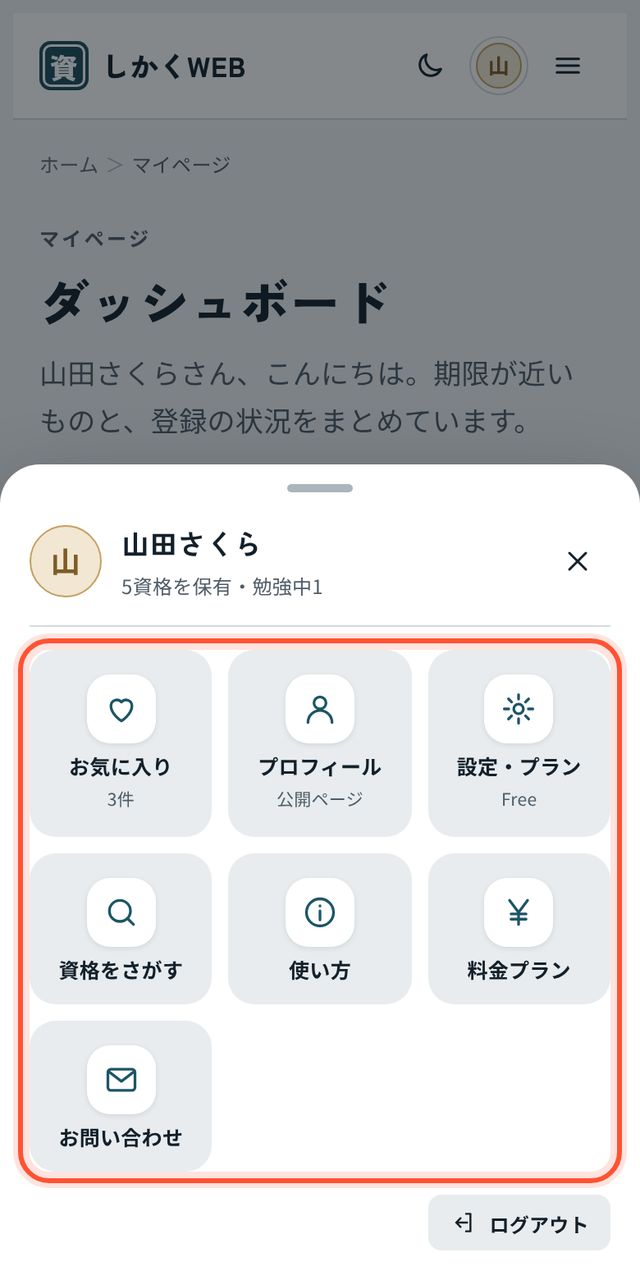
- 「もっと」を押すと、お気に入り・プロフィール・設定・プラン・資格をさがす・料金プラン・お問い合わせ・ログアウトが下から出ます。下に引くと閉じます。
- 要対応の期限があると、中央の丸や「期限」に件数が赤く出ます。
ダッシュボード
- 保有資格・勉強中・受験予定の数、期限が近いもの、最近登録した資格、総勉強時間をまとめて見られます。
- 資格カードと称号もここで確認・編集します。